如有問題及邀約 請用Email聯絡或到粉絲團留言給浪子~
E-mail :RoninTabi@gmail.com
粉絲團: http://www.facebook.com/CloudWalker2011
長篇連載的旅遊文 :
 2010 天地人之旅
 2012 浪子瘋台灣環島之旅
 2013 宜花瘋狂小旅行

服役相機/鏡頭: D90+A16Nikkor 35mm F1.8G、 隨身機 LX3
顯示具有 資訊雜貨舖 標籤的文章。 顯示所有文章

2013/10/14

[3C] 開箱。Cooler Master CM Notepal Ergostand 多功能支架型散熱座-含USB HUB : 筆電降溫好夥伴!!!


老舊筆電都有可能遇到的宿命: 散熱問題
最近發現有系統熱當的現象,該是幫身邊小筆電著想一下了! 浪子如此想~
除了平時要幫裝置做清潔處理外,最重要就是得提供一個好的環境來使用硬體!
筆電都會把一部分散熱設計在底部,但筆電經常貼近桌面,散熱不易!
所以浪子心想~ 該是買個散熱座來用了!!!

說來真巧,剛好有同事也有需要! 一下子就多了幫找資訊的夥伴了XD
除了去研究原本就有買散熱座的同事,還順便上網看看相關資訊!
第二件巧合就是~ 前陣子Costco的家電促銷,竟然出現了這個~~~
Cooler Master CM Notepal Ergostand 多功能支架型散熱座


這也太巧了吧XD
剛好浪子有需要,賣場您就恰好下周特價,這不就是要我先做功課嗎XDDD?
因為上網做功課+比價,發覺評價很不錯+賣場價格真的很超值!!!
決定某天下班就殺去Costco,把它給帶回家啦~~~~~


開箱!!!
Cooler Master 多功能散熱座,光產品內容來說很簡單!!!
主要就是底座為主,其餘配件會在文章後面做介紹。


高密度塑鋼材質,中間是鏤空網狀的設計,可協助底部散熱!
散熱座下方有一組14cm的風扇! 看來以後只要開下去,就不用擔心筆電發燒(燙)了!


可調式多功能支架,有五段可變身調整的高低設計,這部分看個人使用需求。
但若要調高的話,可別忘了使用下圖的其中一樣配件! 特製固定橡膠腳墊。


配件則是超級簡單,一條USB供電線 & 可拆卸的固定橡膠腳墊X2。
散熱座前緣左右邊各有一個凹槽,是設計給固定橡膠腳墊安裝的凹槽!
安裝好的模樣如下,將橡膠腳墊凸起面卡進凹槽即可,安裝上很簡單~
不過設計太簡單的關係,裝上去沒有卡到很緊,算是有些容易鬆開。


手邊剛好沒有大台筆電,只好請出塵封已久的ASUS Eee PC小筆電當比例尺!
官網型錄說能支援到17吋大小的筆電規格,浪子是覺得寬度會超出一些,但應可接受~


在散熱座下方左側有電源插孔、電源燈、電源按鈕、風速調整旋鈕。
電源按鈕就是常見的按壓開關,按下去供電、再按一下彈起不提供電源。
電源燈亮綠燈時,代表正常供電。很像音量旋鈕的是風速調整鈕,請自行調風量出力。


在散熱座下方右側是USB Mirco孔座,一旁是4組USB-HUB。
電源供應有兩種方式;
一是散熱座下方右側USB Mirco孔座接內附USB線到電腦供電。
二是用5V/2A的電源供應器接到散熱座下方左側電源孔座供電。
不過電源供應器是須另外購入,若想用此方式供電,請買對規格喔!!!

方法一是大部分人會用的方式,但供電若不穩的話,USB-HUB有失效現象,須注意。
方法二可以找符合規格的電源供應器來用,浪子有實驗過,真的可以正常運轉XD


先前,每天下班都能從桌面感受到筆電和它纏綿一天的熱情餘溫!(恩?)
現在,因為有了散熱座~ 讓他們在下班時分不會再有你溫我熱的戲碼上演!
對於有年歲的筆電來說,散熱墊真是降溫的好夥伴阿~~~~~

附加價值就是把筆電墊高了一些,對辦公室桌椅高度比例設計不良的來說是一大福音!
至少不用常常低頭(或坐姿不良)看工作一整天,墊高起來的視角比直接放桌上好多了~
但若要把散熱墊調整到"最高",可要安裝外接鍵盤才會方便打字喔!!!

差點忘了補充,浪子是在中和店買這款的,因為現場有提供實品可把玩!
若想購入的朋友,不妨到現場看過之後再考慮要不要帶回家囉。


產品特色
◆人因設計,五段高低可調
◆無段變速風扇,效能一流
◆4組USB-HUB,滿足多樣週邊
◆高密度塑鋼材質,質感出眾


好市多文章  引申閱讀:
[好市多][不負責食譜] 包裝食品。義美鬆餅 - 自製懶人水果鬆餅好方便!!!
[好市多] 法國約瑟夫杜亨酒莊。夏布利白蜂白酒 年份2011 - 韻味清新的不甜白酒!
[3C] 開箱。SENNHEISER 聲海 PX100II 摺疊式迷你耳機 - 來自德國的世界品牌!!!
[好市多] Choya蝶矢。最高金賞白蘭地梅酒 - 不輕易地展露其風華的金字招牌梅酒
[好市多] X-mini II 攜帶型重低音喇叭 - 輕巧方便的放音好夥伴!!!
[好市多] Fun Sun。薑母鴨 - 冬日驅寒好夥伴,在家煮也不難阿!
[實用教學] 證件照片製作教學 - 教你省錢洗大頭照 (好市多洗相片) <節錄>
[好市多] CHOYA。極熟梅酒 - 梅酒界的熟女代表,媚惑醇香、風情萬種
[好市多] X-mini II 攜帶型重低音喇叭 - 輕巧方便的放音好夥伴!!!
[好市多] 蝶矢 HONORI 梅酒 - CHOYA梅酒標準款的Lite版!!!
[開箱文] ROSCHER 點心餐盤11件組
[好市多] 特大蝴蝶蝦佐蒜味奶油醬 + 不負責食譜:蒜味奶油義大利麵
[好市多] 元進莊 香燻鴨胸 - 好吃又方便處理的包裝食品!
[開箱文] Sodastream Jet氣泡水機(白) - 自己動手做"氣"水。
[好市多] Chile 智利白酒 + 澳洲榖飼翼板牛排-有酒有肉,真是奢侈的大餐XD
[好市多] Anthon Berg 烈酒巧克力-浪子2012生日小酒櫃! 賀!浪子遊第九百篇~
[好市多] Brown Brothers Cienna 布朗兄弟西恩納微甜紅葡萄酒+金色三麥煙燻啤酒
[浪子的不負責食譜] 香煎豬頰肉 (好市多Costco賣的霜降豬肉)
[好市多] LACTAID全脂去乳糖鮮乳 + 奇美鮮肉燒賣、蟹黃風味燒賣
[好市多] 金色三麥 活酵母蜂蜜啤酒、黑麥啤酒 - 好喝順口的啤酒!!! 乾啦~~~
[好市多] 喜生米漢堡{賣場限定增量版} + 石安牧場溫泉蛋 - 滑順可口的好蛋!
[好市多] Truffettes法國松露巧克力 - 懷念的松露巧克力濃香甜滋味
[不負責食譜] 浪子流不負責洋蔥清燉牛肉麵 - 賀800篇達成!!!
[好市多] KIRKLAND 有機即溶麥片綜合口味 - 浪子獲贈的生日麥片集
[浪子的不負責食譜] 煎烤豬肋排、雙蔥蛋
[趣味零食] 巨人Pocky巧克力棒 - 好大一根兒的Pocky棒

2013/10/09

[教學] Blogger 新文章發表的基本步驟 (一)


近來有蠻多人加入Blogger這個大家庭!
我想,平常有在關注網路新聞的朋友,應該不難了解為甚麼~
不過! 這可不是浪子今天的主題喔~

最近身邊有不少人想寫寫Blog,但總是不曉得怎麼起步好!!!
而且不乏有長輩想了解Blog到底是甚麼東西,其實簡單來說~ 就是一種紀錄!
至於怎麼發揚光大,就看各位的真本事,浪子這個小咖就只能點到為止囉^^

浪子使用Blogger這個平台已經有六年,雖然偷懶沒加入很多功能~
但~ 還是可以幫忙一些想寫點東西的朋友來撰寫一篇文章!
第一篇會先以最入門的方式,教導如何開始寫您的首篇文。
至於後續迴響還不錯的話,浪子會另找時間繼續介紹下去囉!


步驟 1
豋入您的G-Mail (IE瀏覽器 或 舊版Chrome瀏覽器)

2013/10 若你是使用新版Chrome瀏覽器,介面調整如下
和上圖不同之處:原本左上的快捷連結列,被整合到右邊九宮格按鈕了。


步驟 2
點選G-Mail左上方連結列的: "更多(IE瀏覽器 或 舊版Chrome瀏覽器)

2013/10 若你是使用新版Chrome瀏覽器,介面調整如下
G-Mail左上連結列不見去,改整合在右上方的九宮格縮圖按鍵(應用程式)
請用滑鼠左鍵點擊一下,接著會彈出視窗~


步驟 3
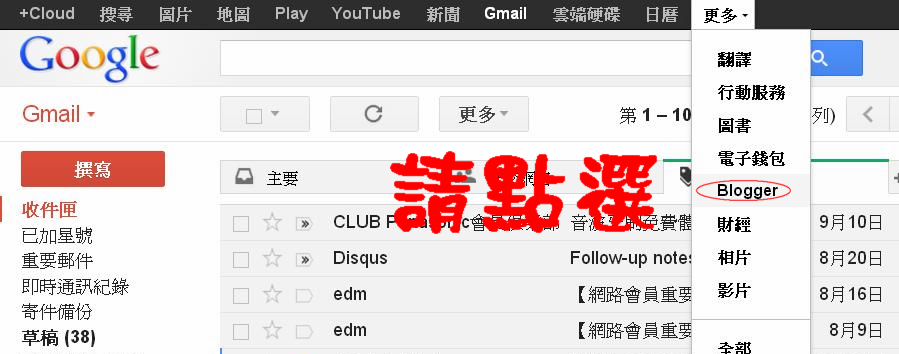
點選"更多"以後,系統會彈出更多的Google功能列表,
因為這篇主要目的是教學怎麼使用Blogger,所以請點選Blogger這一欄

2013/10 若你是使用新版Chrome瀏覽器,介面調整如下
過去連結列表的方式被更改圖形介面,看起來比較好懂一些~
但還是要再點擊下方的"更多",才能找到我們先前要的Blogger按鈕

按下更多以後,點選Blogger圖示,即可開啟Blogger頁面


步驟 4 開啟Blogger頁面
點下後會彈出一個新視窗,這一頁就是今天要教學的Blogger頁面。

注意: 若您首次使用Blogger,系統會要求您再輸入帳號密碼來開通~
使用Google的好處是一個帳號就通用,只需同意開通可以用該項功能。
初次用Blogger的朋友,可點選"新增網誌"的功能按鈕來新增Blog,並設定它。
不過這篇主要目的是教Blogger新文章發表,新增網誌這部分有緣再談XD


就當做各位新增網誌都順利成功了,也可先套用Blogger提供的基本版型。
接下來用小弟自己的Blog"浪子遊"做範例,來講解新文章發表~

步驟 5 建立新文章
點選下方圖片紅圈裡的橘色按鈕圖示,這個動作是"建立新文章"


步驟 6 新文章頁面
點選建立新文章按鈕後,系統就會直接跳轉到新文章頁面。


開啟一個新文章不難吧? 接著對文章頁面做個簡單介紹~
上面的欄位是該篇文章標題,請寫下您想要的文章標題名稱。
下方的空間就是撰寫文章內文的地方了,請大家盡情發揮囉~


在文章標題和內文中間的是工具列,浪子這回不打算介紹~
因部分功能和WORD相同,主要還是先教大家貼圖,其餘部分以後有緣再說XD

步驟 7 內文插入圖片
點選圖片紅圈處的"插入圖片"

注意:若不曉得工具列上的工具為何?
可以將滑鼠游標移到工具圖示邊框,會有註解小視窗彈出做提醒。


點下"插入圖片"的功能按鈕後,會立即彈出一個上傳視窗~
因為Google整合功能強大的關係,只需要一個帳號就能通用相關功能。
除了可以選擇自己電腦的照片檔案外,還能使用自己Gmail帳號的照片喔!

上傳:選擇您本機電腦的相片檔案。
來自Picasa網路相簿:選擇您Google+的相簿相片。
從您的手機:選擇您Google+的"自動備份"相片。
剩下三種選項的使用率偏少,這部分就留到爾後的文章再來詳談。


步驟 8 上傳檔案
這回先教最常用的方式: 從電腦上傳檔案到文章裡頭。
在視窗左邊欄位預設位置在"上傳"這欄,接著點選紅圈內的"選取檔案"。


步驟 9 選取電腦裡的檔案
點下"選取檔案"的按鈕後,就會跳出系統開啟檔案的視窗~
請挑選您照片檔案在電腦資料夾的位置,接著對檔案用滑鼠左鍵點選後按開啟


若想要選擇複數檔案上傳的話~
1. 首先 "按住鍵盤的Ctrl"
2. 用滑鼠左鍵"點擊"想上傳的檔案
或 用滑鼠左鍵"圈選"想上傳的檔案


步驟 10 圖片上傳中
當你按了上傳視窗的"開啟"之後,電腦檔案就會上傳到Blog資料夾裡頭去~
等照片下方進度表跑完,就會看見上傳圖片的縮圖,代表成功上傳。


步驟 11 選擇圖片到內文裡
用滑鼠左鍵點擊想加入的圖片~
點選成功後,該圖片周邊會多"藍框"顯示。
這代表要插入內文中的圖片。確認OK後,請按下方藍色按鈕"加入所選圖片"


步驟 12 圖片加入
按照上列步驟操作,想加入到內文中的圖片就是這麼簡單!
不過看一看圖片好像不夠大齁?


步驟 13 如何調整圖片
用滑鼠左鍵點擊圖片一下!
照片立即反白,隨即下方會彈出視窗列。
視窗列裡的:小.中.大.特大,是指圖片的解析度大,預設是中
視窗列裡的:靠左.置中.靠右,是指圖片在文章內的版面配置方式,預設是置中。


步驟 14 圖片版型調整
浪子的範例選擇:置中+解析度選:特大,成功以後就是下圖模樣!
但有一點要注意的是:萬一您的主版面解析度偏小,選"特大"可能會爆框喔!


步驟 15 文章完成
大概參照上面的步驟就能把圖片上傳完成,
接下來您只要寫下文章標題、內文,就會是一篇精采絕倫的好文章啦~


步驟 16 發佈文章
當您確定文章已經撰寫完畢,最後只差一步! 就是把文章發出去!
可以按下"預覽"按鈕,會自動彈出預覽頁面,讓您預覽觀看文章。
確認無誤後,請按下紅圈中的"發佈"按鈕,您的第一篇文章就誕生啦~~~


這篇教學文主要是針對剛入門的Blogger~
而且因為有長輩想學寫Blog的關係,在步驟上就寫得比較細一點。
對一些進階使用者來說,應該算是幫不上忙!!!

萬一您不曉得文章排版、圖片是否有爆框...等是否有問題?
請多點選頁面偏左上角的"預覽"按鈕(找不到請點選步驟16的圖)來觀看預覽頁面!
在網路連線穩定的狀態下,系統會定時幫文章做儲存,這設計相當貼心~
若只是要撰寫草稿文的話,請點擊"儲存",按鈕從灰白恢復就代表儲存OK囉~

我知道大夥兒寫完首篇文章一定會有很多問題!
如果有疑問或者建議,都歡迎大家統一留言告訴浪子喔~
假使這篇迴響還不錯,應該會來分享進階功能的使用! 所以~ 有緣再見囉^^

2013/08/19

[3C] 開箱。凱捷 j5create JUC100 Wormhole KM Switch 蟲洞穿梭 - 不用透過網路傳輸也好方便!

這次開箱要來介紹同事推薦的玩意了~

大家都有遇過想要兩台電腦資料互傳的情況吧?
小量的資料量還好,隨身碟好解決! 但資料一大的時候,通常會透過網路傳。
那萬一兩台電腦不同網域,然後手邊沒大容量儲存裝置、又得傳資料怎麼辦?
於是同事介紹了這一條給浪子用看看:
凱捷 j5create JUC100 Wormhole KM Switch 蟲洞穿梭


在前公司浪子沒這個問題,因為公司網域沒這麼嚴謹~ 筆電和桌電資料互傳很方便!
可現在不是啦!桌電和工作筆電吃不同網路,所以傳資料就是得靠隨身碟!
現在有了這條蟲洞穿梭傳輸線就不用煩惱!即使兩台不同網路也能解決傳輸問題。


透過蟲洞穿梭傳輸線,將兩台電腦做橋接,透過此傳輸線互傳資料。
這個部分以前就有看別家做相同產品~ 可是!這一條線還有個附加價值!
當A、B兩台連結成功以後,能選用其中一台的鍵盤滑鼠來控制兩台電腦!!!
至於鍵盤滑鼠共享控制部分,咱們留到後面的設定頁面再更詳細解說~


開箱就會看到像是兩個白色隨身碟的雙頭龍傳輸線,傳輸線長約1.8公尺。


浪子買的是基本款,支援兩台Windows對傳功能、鍵盤滑鼠共享控制,
若想要對MAC、Android等平台對傳的話,就必須買更高階的型號才會有支援。


插上電腦USB埠,藍色LED指示燈就會亮起,不需額外光碟安裝,有內建驅動程式~
等到安裝成功之後,OS的提示欄位會有連線提示彈出(如下圖)。
要注意的部分是:若你的作業系統有權限問題,就必須到我的電腦雙擊裝置做安裝喔!


不需網路,兩台電腦透過蟲洞穿梭傳輸線就能互傳資料,這一點相當方便!
走的是USB2.0速度,傳輸速度算不錯。也可用在不同作業系統平台的二台電腦。


在喜愛設定這邊,除了一些基本設定外,還有前面提到的鍵盤滑鼠控制分享設定。
預設設定是:滑鼠移到銀幕邊界的"右邊",就會自動切換到另一台電腦做控制~

簡單舉例下~
若用A電腦的滑鼠鍵盤,當滑鼠移到A銀幕的最右邊邊界時~
A電腦的滑鼠鍵盤就會自動切換→控制B電腦,這樣只需一組鍵盤滑鼠就能控制兩台啦!


使用起來是還蠻多地方挺方便的,在資料傳輸上算是簡單又方便~
正好解決工作上桌電筆電不同網域傳輸的麻煩問題,至少不用拿個儲存裝置拔來拔去傳!
能夠鍵盤滑鼠共享控制是項不錯的功能,畢竟兩台用一組管控,可省去一組桌面空間。

真要說缺點也是存在的,浪子的小筆電1000HE是XP系統,桌電是Win7。
最近用桌電傳大量照片到小筆電去,發現部分照片有怪現象發生!
有些照片中間多出一條線,但發生率不多,大概幾百張出現一兩張這樣~
不曉得作業系統不同或者小筆電效能不足有沒有影響,這部分之後再多多實驗囉!


產品內容如下:
硬體規格
* USB 2.0線體:約1.8M
* 主體尺寸: 長57.5 mm x 寬18mm x 高10mm
* 重量: 大約 35 公克(包含 1.8m線體)
* LED: 兩邊藍色LED指示燈

系統建議需求:
* 作業系統:Windows 2000 SP3/ XP / Vista / Win7(32bit or 64bit)
* 處理器:Intel Pentium II Processor 或以上規格
* 記憶體:512 MB或更高的容量
* 硬碟空間:至少100 MB
* USB埠(建議USB2.0規格)

2013/08/04

[3C] 開箱。SENNHEISER 聲海(森海塞爾) PX100II 摺疊式迷你耳機 - 來自德國的世界品牌!!!

來自德國的品牌Sennheiser,是世界著名的音頻設備品牌,以耳機與耳塞著名。
浪子本來就少玩音訊設備,所以剛開始是不了解Sennheiser這個品牌的~

直到最近~ 手機XE原本附的Beats耳機,有一耳不知怎麼忽然掛點...Orz
這下好啦! 搭車去台中就沒耳機用了,只好開始尋覓新夥伴來陪伴浪子啦~
可上網看來看去,不是沒滿意的型款,就是售價太貴!所以遲遲沒法決定...
好在浪子有器材狂同事,而且不乏有買高價耳機的,嘟嘟好可以討教一下!

最後被某位用Sennheiser的同事推薦此品牌,浪子聽完就開始做功課了!
說來也真巧,才剛開始找資訊就看到好市多Costco的家電優惠訊息~
其中有一個就是這款~ SENNHEISER PX100II 摺疊式迷你耳機 折價250元!
浪子想說Costco有賣Sennheiser的耳機真是太好了XD 且買了不喜歡可以退!(恩?)


浪子很久沒用摺疊式耳機了,其一是喜歡用耳塞耳機,二來是以前戴不習慣。
這回也是因為有同事的大力推薦,才想買來試一回,希望它不要負浪子所望阿!
盒子背後附有產品規格內容和保固卡,耳機的規格部分會在文末完整PO出~


聲海Sennheiser 以耳機與耳塞著名。曾於2010年三月發布全新中文官方名稱聲海,
但鑒於森海塞爾的稱呼在華語地區的影響力,又逐步改回森海塞爾作為其正式譯名。


開箱! 打開盒子就是耳機摺疊好的模樣,浪子已經迫不及待要試耳機了!


可伸縮的新式不銹鋼加固頭帶和堅固的金屬連接點,方便使用不卡卡!


頭帶內側還有海綿軟墊,這樣戴久也不怕頭頂不舒服。
這點浪子有經驗,過去曾用過類似這種的耳機,但沒有軟墊~
戴久就有一些不適感,就感覺頭頂有個硬東西卡著,怪不舒服的。
所以看到Sennheiser這款有軟墊還不錯,事先做功課沒看到這點,算是賺到!(?)


雖沒有全罩式耳機包覆這麼好,但浪子也戴不習慣全罩式,因為會流汗XD


隨機會附贈一個可收口的收納袋,只要把耳機折疊起來就能輕鬆收納~


小耳罩設計,整體舒適感算是OK,目前連續戴兩-三小時還算能接受~
剛使用的聽覺效果算是還好,重低音有點悶,中音部分表現還不錯,清亮厚實。
浪子一度猶豫是否該續留PX100II這款耳機,但聽了先前推薦耳機同事的一些建議...


原來...耳機還需要燒機(Run in)! 可不是把耳機拿去給火燒喔XD
是將耳機以輕量且不同風格的音樂持續播放一段時間~
這行為是要讓耳機內部結構做磨合,讓振膜彈性達到最佳狀態!耳機輸出會更好聽!

浪子一開始對燒機是有點懷疑的,但想想上班放著讓它跑好像也是可行!
目前經過100小時以上的燒機後,不騙你~ 再聽感覺完全不同。
原本有些悶的重低音,整個舒展開來~ 臨場感提升許多! 但比原先的beat耳機弱了點~
中音表現比之前更佳,先前可能還沒暖機的關係,音量開最大都覺得不太夠太聲。
現在大概調一半音量就能享受到中音的厚實感,看來燒機完感覺大不同阿!!!


雖然沒有經過專業又細膩的燒機程序~~
但實際燒機完後的SENNHEISER PX100II有比剛買的時候威猛許多!!!
浪子手邊目前沒有其他款可做比較,所以只是單純去敘述使用感受而已~

對於一些常聽音樂的玩家來說,這款耳機大概只能算是入門款吧?
基本上燒機後的品質,浪子是滿意的~ 希望以後有機會聽聽其他款做個比拼囉~
這款是中音比重低音出色,但整體表現是比一些低價耳機強上許多的。

至於燒機的話,浪子上網爬了一下文~
有專業網友建議是:音量先小後大、音樂類型由慢到快,記得燒機一陣子後要休息。
浪子本來也不信,後來自己嘗試過發現真的差很多! 原來燒機這麼神奇XD
以上就是這回的使用心得,規格部分放在文末給大家做參考囉~


商品規格
● 品名:SENNHEISER PX-100II 開放式迷你耳罩
● 型號:ACD-PX100II
● 型式:動態式 。
● 頻率響應:15 ~ 27,000Hz 。
● 音壓感度 (at 1kHz):114dB 。
● 阻抗:32Ω。
● 耳機線長:1.2m OFC高彈性導線。
● 耳機接頭:3.5mm立體鍍金插頭。


好市多文章  引申閱讀:
[好市多] Choya蝶矢。最高金賞白蘭地梅酒 - 不輕易地展露其風華的金字招牌梅酒
[好市多] X-mini II 攜帶型重低音喇叭 - 輕巧方便的放音好夥伴!!!
[好市多] Fun Sun。薑母鴨 - 冬日驅寒好夥伴,在家煮也不難阿!
[實用教學] 證件照片製作教學 - 教你省錢洗大頭照 (好市多洗相片) <節錄>
[好市多酒促] CHOYA。極熟梅酒 - 梅酒界的熟女代表,媚惑醇香、風情萬種
[好市多] X-mini II 攜帶型重低音喇叭 - 輕巧方便的放音好夥伴!!!
[好市多酒促] 蝶矢 HONORI 梅酒 - CHOYA梅酒標準款的Lite版!!!
[開箱文] ROSCHER 點心餐盤11件組
[好市多] 特大蝴蝶蝦佐蒜味奶油醬 + 不負責食譜:蒜味奶油義大利麵
[好市多] 元進莊 香燻鴨胸 - 好吃又方便處理的包裝食品!
[開箱文] Sodastream Jet氣泡水機(白) - 自己動手做"氣"水。
[好市多] Chile 智利白酒 + 澳洲榖飼翼板牛排-有酒有肉,真是奢侈的大餐XD
[好市多] Anthon Berg 烈酒巧克力-浪子2012生日小酒櫃! 賀!浪子遊第九百篇~
[好市多] Brown Brothers Cienna 布朗兄弟西恩納微甜紅葡萄酒+金色三麥煙燻啤酒
[浪子的不負責食譜] 香煎豬頰肉 (好市多Costco賣的霜降豬肉)
[好市多 Costco] LACTAID全脂去乳糖鮮乳 + 奇美鮮肉燒賣、蟹黃風味燒賣
[好市多] 金色三麥 活酵母蜂蜜啤酒、黑麥啤酒 - 好喝順口的啤酒!!! 乾啦~~~
[好市多 Costco] 喜生米漢堡{賣場限定增量版} + 石安牧場溫泉蛋 - 滑順可口的好蛋!
[好市多 Costco] Truffettes法國松露巧克力 - 懷念的松露巧克力濃香甜滋味
[不負責食譜] 浪子流不負責洋蔥清燉牛肉麵 - 賀800篇達成!!!
[好市多 Costco] KIRKLAND 有機即溶麥片綜合口味 - 浪子獲贈的生日麥片集
[浪子的不負責食譜] 煎烤豬肋排、雙蔥蛋
[趣味零食] 巨人Pocky巧克力棒 - 好大一根兒的Pocky棒